





 ×
×Важно! Если удалить расписание на текущей неделе, т.е. на той, которая уже началась, то расписание не удаляется, а удаляются все оценки из журналов. В этой ситуации рекомендуется удалять расписание по дням вручную, нажимая на каждый урок
×В сервисе "Организация обучения" и кабинете учителя в "Моей школе" обновлён функционал проверок Электронного журнала.
Благодаря ему вы сможете:
• всегда быть в курсе замечаний, выявленных при проверке;
• устранять их прямо из журнала и оставлять комментарий со статусом «Решено»;
• мгновенно получать подтверждение об их устранении.
Также вы будете видеть все запланированные завучем проверки журналов, текущие и завершённые.
Для этого:
• в кабинете учителя, в разделе «Журналы классов, групп» выберите журнал;
• переключитесь на режим проверок;
• в окне графика проверок отобразятся все проверки, которые можно отфильтровать по их статусу.
Каждая проверка содержит период проведения, тему проверки, данные учителя, статус проверки и сроки исправления недочётов, упорядоченные по времени создания.
Заместитель директора может отметить все или отдельные замечания решёнными и завершить проверку.
×Важно: Обновления проводятся в системе Образовательный учет или совместно с оператором системы
×Важно! При увольнении администратор должен сначала передать нагрузку уволенного учителя - преемника и только после этого выпускать приказ об увольнении! В личной карточке нового сотрудника должны быть заполнены данные о предмете, здании, кабинете и т.д.
Для добавления нового учителя в расписание требуется в разделе «Общее образование» — «Учебные планы» — «Группы, учителя, часы» перераспределить учебную нагрузку. Сначала в разделе с помощью параметров фильтра справа отобразить данные о группах, добавить учителя, нажав на кнопку в виде плюса в строке группы. Появится вторая строка у группы для выбора учителя, который принимает на себя группу. После выбора учителя нажать кнопку «Сохранить».
Далее необходимо указать у добавленного учителя то количество часов в неделю, которое он будет вести с определенной недели.
Следовательно, у первого учителя на такое же число нужно уменьшить количество часов в неделю с определенной недели. Перераспределенные часы необходимо «Сохранить».
В расписании класса с измененной недели уроки по предмету станут красного цвета. Система красной подсветкой оповещает, что нагрузка по предмету изменена и требует соответствия расписания заданной нагрузке. ВНИМАНИЕ! При снятии урока из расписания перестанут в журнале отображаться выставленные оценки, поэтому данную процедуру рекомендуется производить заранее на будущих периодах.
В поурочном планировании возможны варианты реализации: – новый учитель продолжает вести КТП начатое предыдущим учителем; – новый учитель ведет отдельное от прошлого учителя КТП группы с темами, которые начинаются с даты назначения.
Для того, чтобы учитель мог продолжить вести КТП, которым занимался предыдущий учитель, нужно добавить его в список учителей КТП. Далее учителю нужно «Достроить» или «Обновить» планирование уроками по расписанию. Блоки уроков выстроятся по порядку, как прошлого учителя, так и нового.
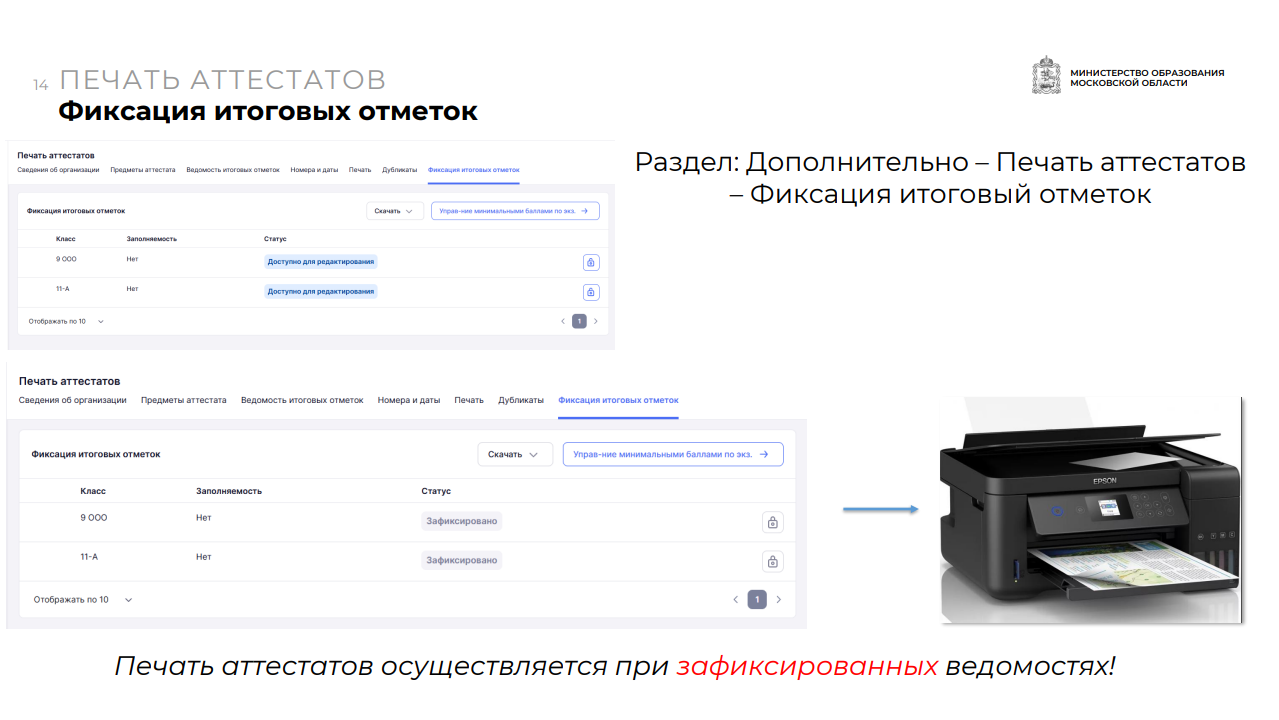
×Важно: для фиксации итоговых отметок необходимо перейти в раздел печать аттестатов - фиксация итоговых отметок


 ×
×Важно:
1) Необходимо сверить количество зданий со справочником РГИС и корректность адресов у них (в случае отсутствия/лишнего здания, необходимо написать обращение в СТП "Моя школа" с указанием адреса, который необходимо добавить/удалить);
2) Сверить ID РГИС со справочником РГИС (при необходимости внести).
3) Необходимо указать планируемую вместимость здания согласно его проектной документации;
4) Необходимо указывать вместимость кабинетов по максимальному классу, иначе может возникнуть ситуация, что класс не вмещается;
5) На этом же этапе необходимо закрепить кабинет за преподавателем для сокращения редактирования расписания в дальнейшем.
×Проверить правильность ФИО и даты рождения каждого сотрудника.
×Обратите внимание!
Если вы обнаружили, что в классе не хватает обучающихся или в классе есть лишние обучающиеся, необходимо проверить личное дело обучающегося в АИС «Образовательный учет» и при необходимости перевести его в другой класс приказом.
×Важно!
Указать:
- здание, в котором фактически ведет уроки педагог (их может быть более 1);
- предметы и учебные курсы, которые ведет педагог;
- общую планируемую нагрузку (ч/неделю).
×Важно! Недопустимо назначать на один класс более одного классного руководителя!
Классное руководство назначается в соответствии с приказом директора. Обратите внимание, что сотруднику тарифицируется не более 2-х классных руководств.
×Важно: для удобства рекомендуется раскрасить разные периоды (модули) в разные цвета. Внести изменения в периоды действующего КУГа возможно до наступления этих периодов.
×Алгоритм ЭНШ в Электронном журнале
Для ЭНШ создавать отдельный КУГ не требуется, допускается использование рекомендованного Министерством образования МО КУГа.
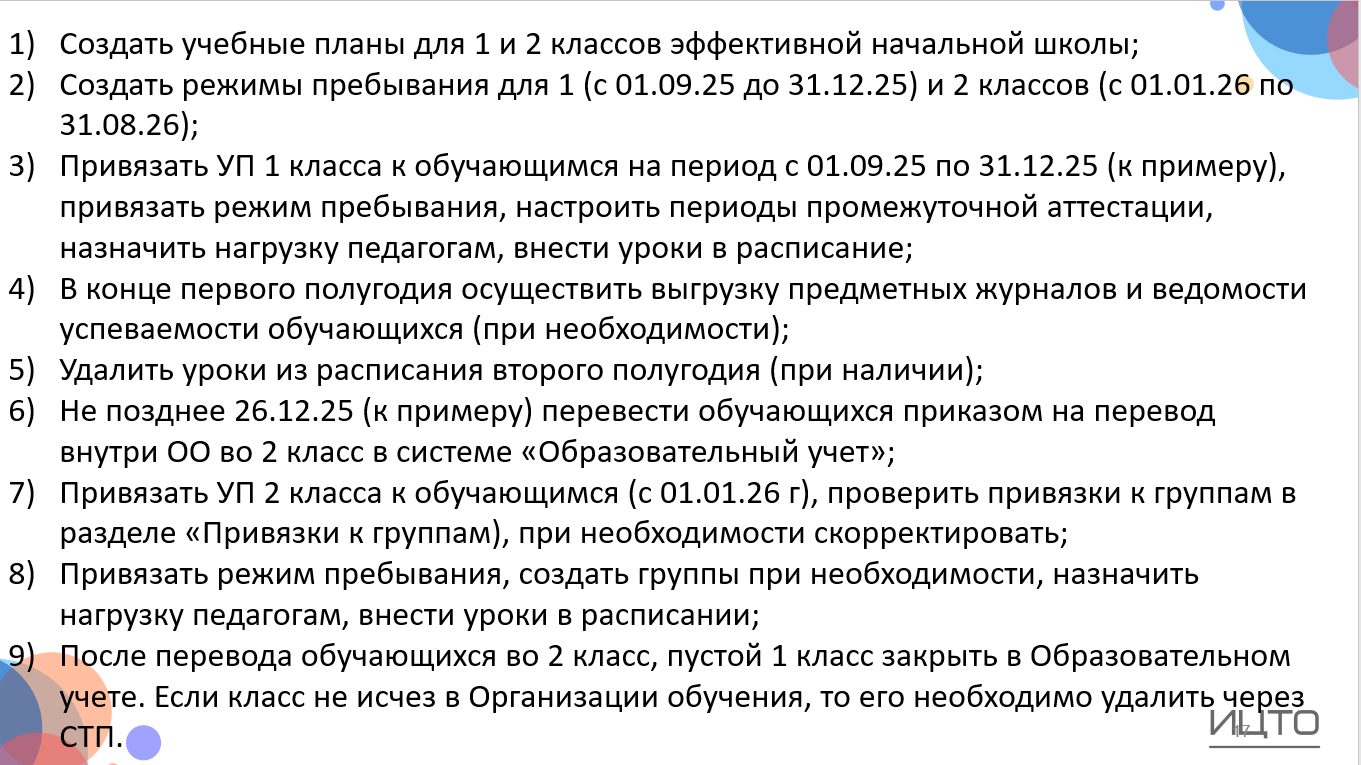
1) Создать учебные планы для 1 и 2 классов эффективной начальной школы;
2) Создать режимы пребывания для 1 (на период первого полугодия) и 2 классов (на период второго полугодия);
3) Привязать УП 1-го класса к обучающимся на период первого полугодия, привязать режим пребывания, настроить периоды промежуточной аттестации, назначить нагрузку педагогам, внести уроки в расписание;
ВАЖНО!
Не привязывайте несколько последовательных режимов пребывания к одному классу.
Каждый следующий режим пребывания привязывается к классу по факту завершения предыдущего.
 ×
×ВАЖНО!
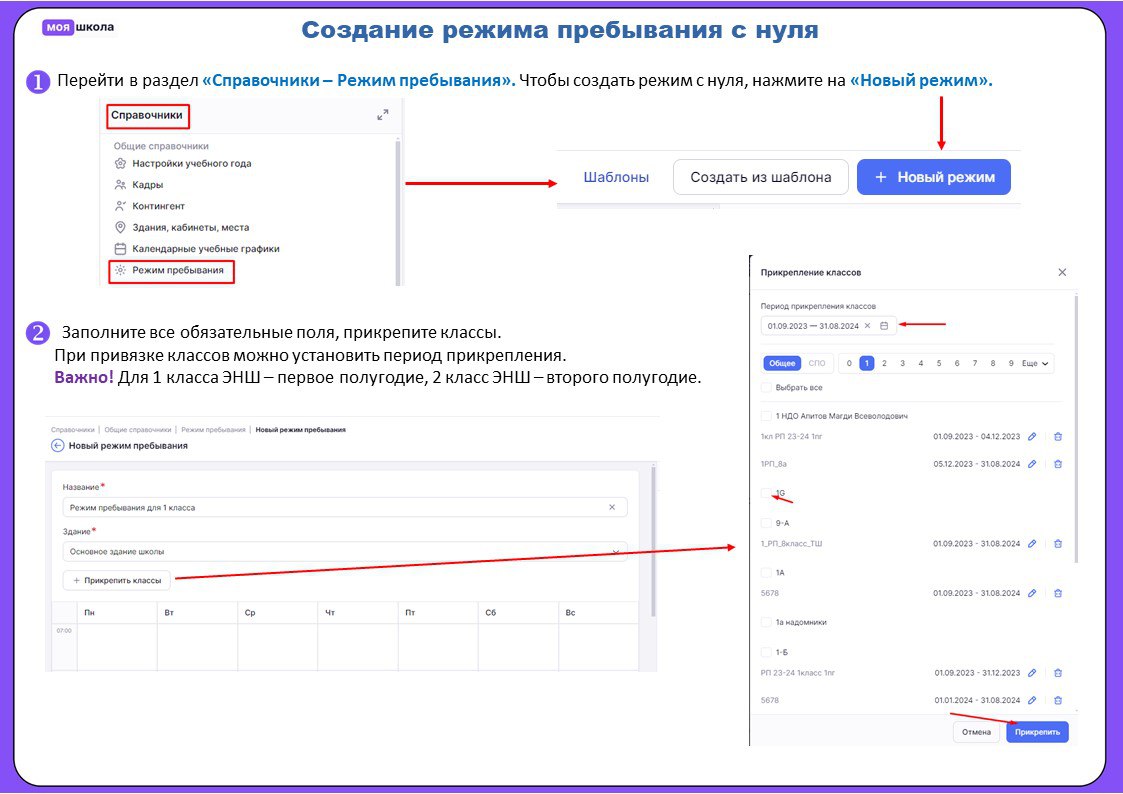
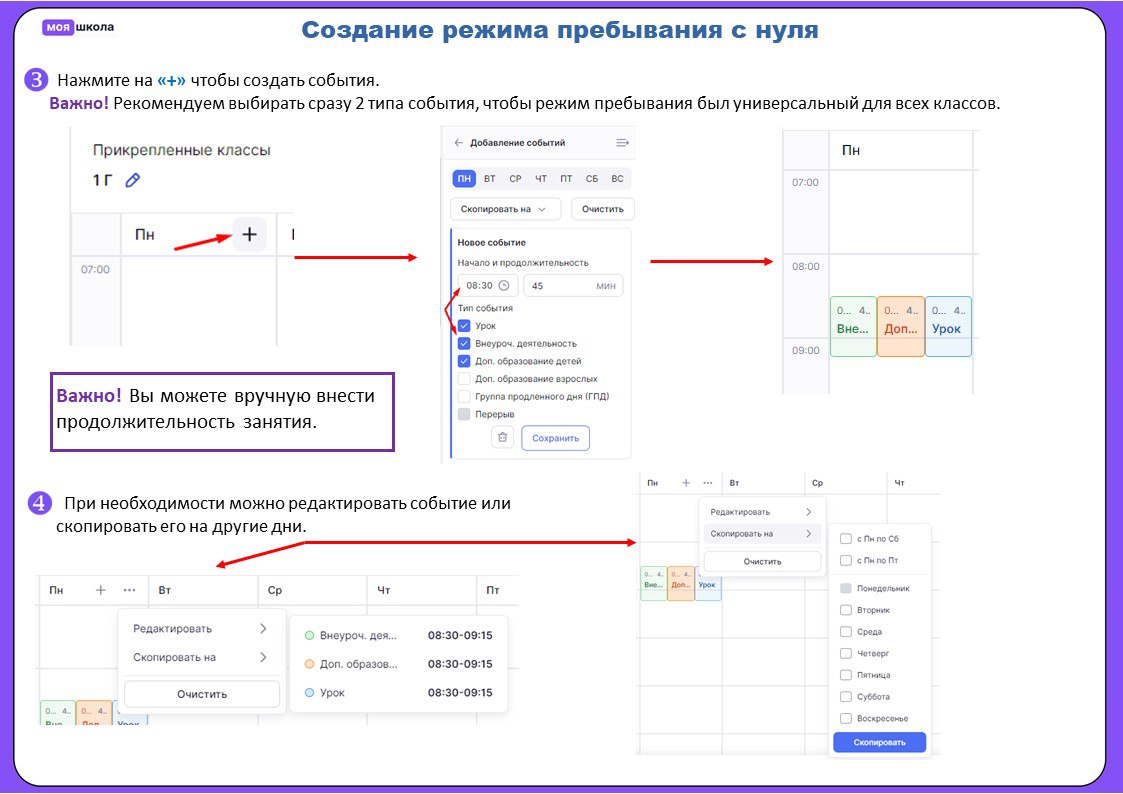
Сразу создавайте режим пребывания с максимальным количеством слотов для разных видов занятий. Размещайте слоты занятий на все дни недели (с понедельника по субботу). Это сделает ваш режим пребывания универсальным в случае переноса рабочих дней на выходные. Рекомендуем делать все дни недели с одинаковым набором слотов (урочная деятельность, внеурочная деятельность).
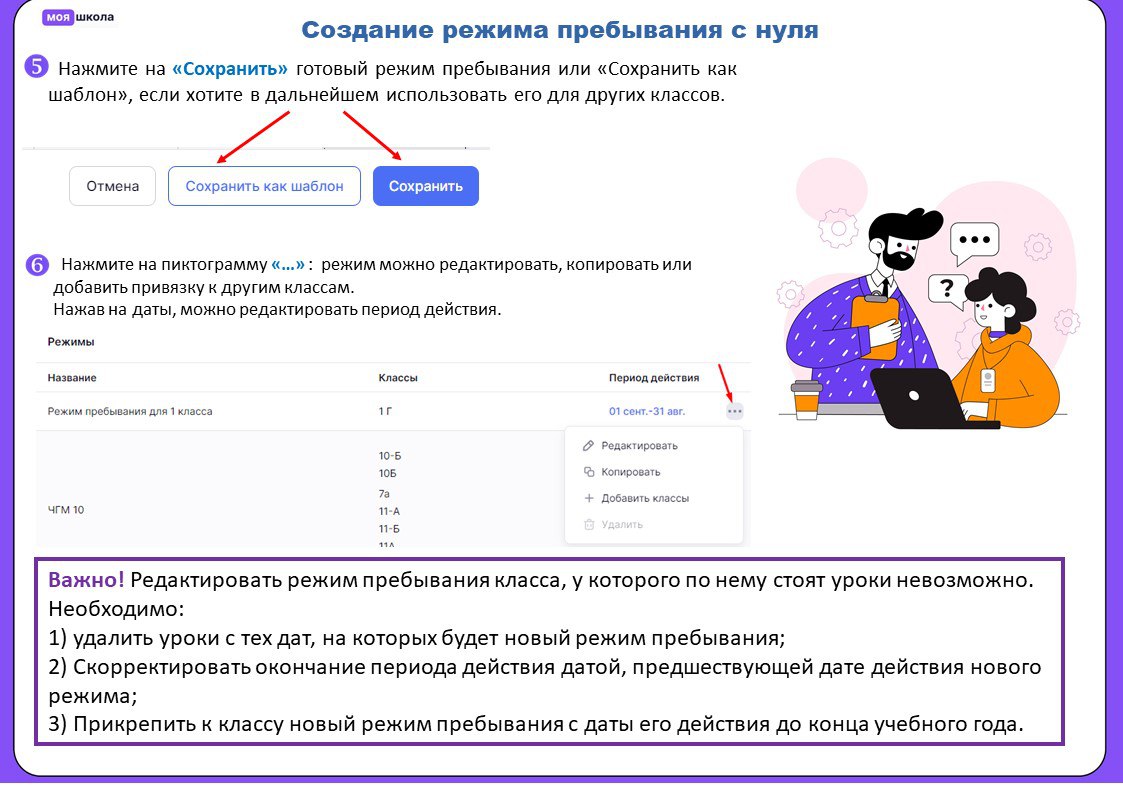
Алгоритм замены действующего режима пребывания.
1) В разделе «Справочники» – «Режим пребывания» выбрать режим пребывания, на основе которого необходимо сделать новый;
2) Нажать на шестеренку «Редактировать», сохранить действующий режим пребывания как шаблон (необходимо внести изменения в название);
3) Зайти в раздел «Расписание» – «Расписание на год». Удалить уроки с предстоящей недели в тех параллелях, где собираетесь менять режим пребывания.
4) Вернуться в раздел «Режим пребывания». Ограничить период действия действующего режима до воскресенья настоящей недели;
5) Создать из сохраненного шаблона новый режим пребывания;
6) Установить период действия данного режима с понедельника предстоящей недели до конца учебного года (до 31.08);
7) На первой неделе нового режима пребывания уроки разместить вручную. На все последующие недели вы можете скопировать уроки этой первой недели.
 ×
×Важно!
1) Не удаляйте учебный план, если по нему уже размещено расписание.
2) Для учеников НДО создание отдельного УП не обязательно, если перечень предметов совпадает с основым классом.
Будьте внимательны! Выбор ФГОС и вариант адаптивности определяет набор предметов. Если неправильно выбран ФГОС или вариант адаптивности, то после генерации учебного плана поменять ФГОС или вариант адаптивности уже невозможно.
×Алгоритм перевода ученика на обучение на дому (НДО):
1) Сделать отдельный учебный план для ученика надомного обучения в соответствии с ФГОС (не обязательно, если перечень предметов совпадает с основным классом);
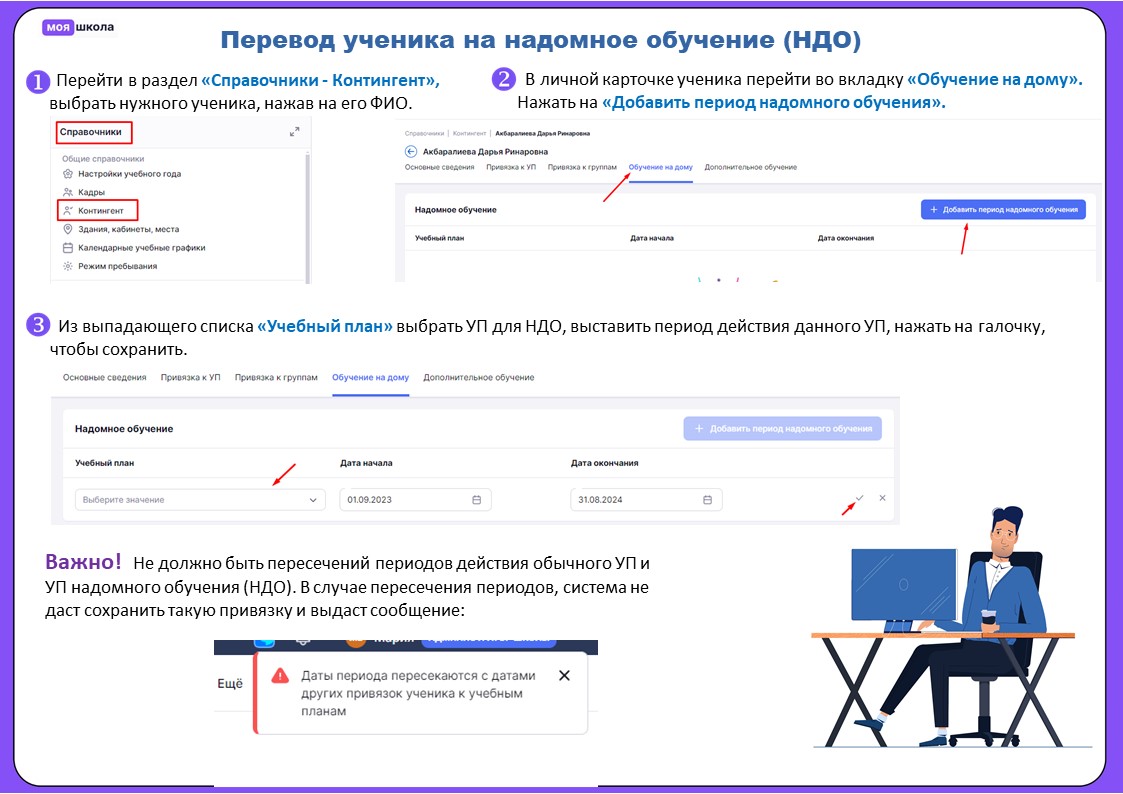
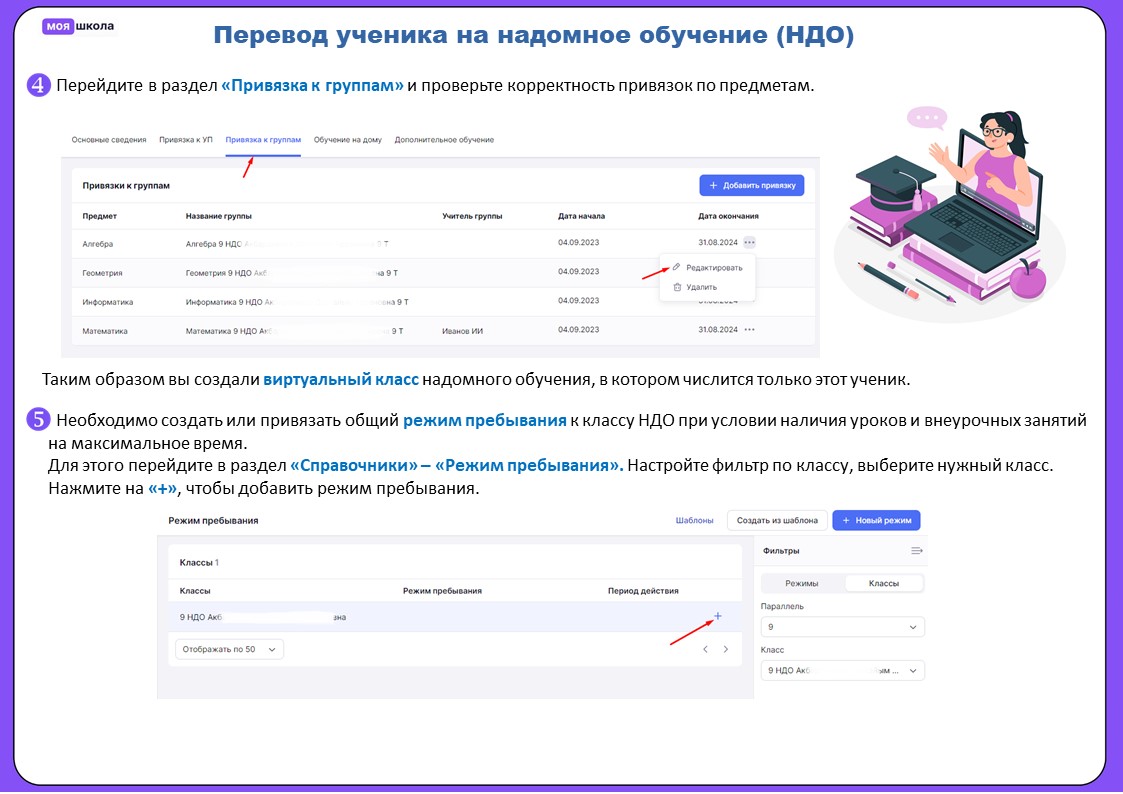
2) Привязать УП НДО к ученику в разделе "Обучение на дому" (только через личную карточку учащегося). Зайти в раздел «Справочники»- «Контингент», через поиск найти нужного ученика, нажать на ФИО ученика. Перейти во вкладку «Привязки к УП». Скорректировать окончание привязки к обычному УП (обычно это воскресенье настоящей недели). Перейти в раздел «Обучение на дому» - добавить период надомного обучения (с понедельника предстоящей недели до необходимого периода или конца года 31.08). Таким образом создался виртуальный класс НДО, в котором только этот ученик. Перейти в раздел «Привязки к группам» – проверить периоды привязок к обоим УП, при необходимости скорректировать;
Обратите внимание! Виртуальный класс НДО будет отображаться в системе с даты действия УП.
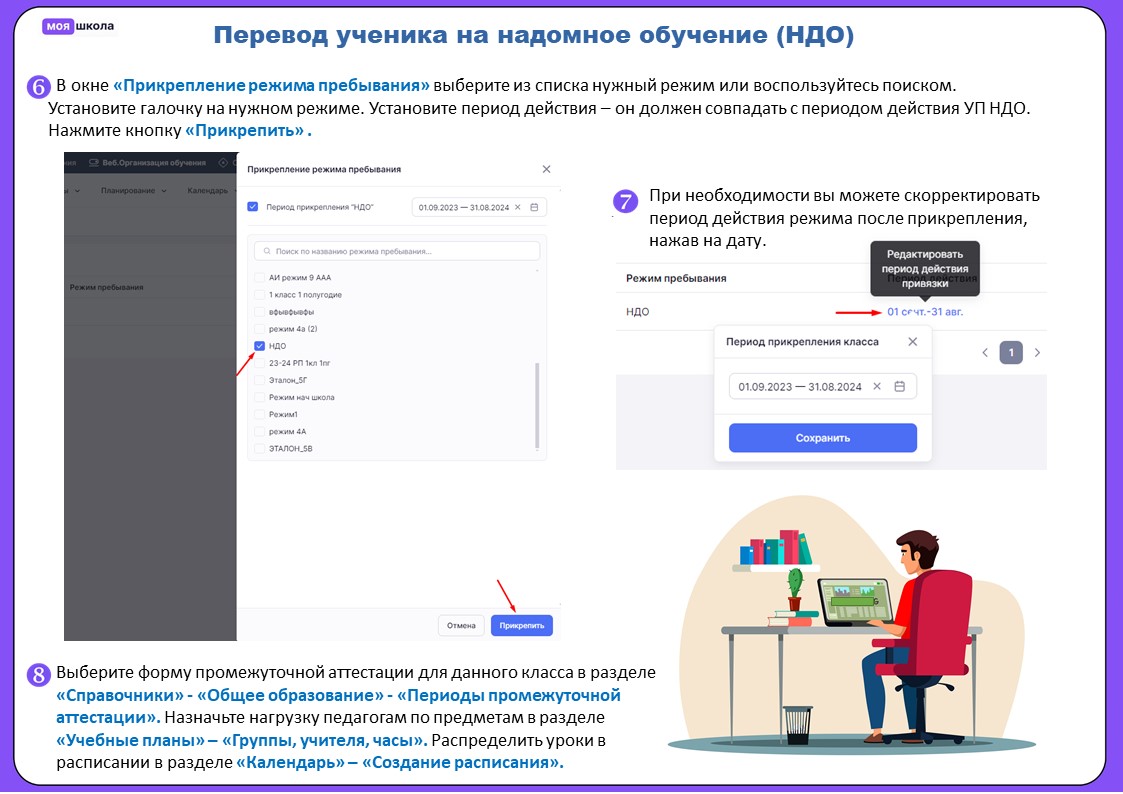
3) Создать режим пребывания для обучения на дому (можно привязать общий режим при условии наличия уроков и внеурочных занятий на максимальное время) и привязать его к классу НДО;
4) Выбрать форму промежуточной аттестации для данного класса в разделе «Справочники» - «Периоды промежуточной аттестации».
5) Назначить нагрузку педагогам по предметам в разделе «Учебные планы» – «Группы, учителя, часы».
6) Распределить уроки в расписании.
7) Если есть уроки, которые ученик НДО посещает вместе с классом, то необходимо создать метагруппу из группы класса и ученика НДО, назначить педагога, разместить такие уроки в расписание.
Алгоритм вывода ученика с обучения на дому (НДО) в обычный класс:
1) Важно! Перед выводом ученика с обучения на дому в обычный класс рекомендуется скачать все его журналы НДО, ведомость успеваемости ученика, отчет "Результаты промежуточной аттестации". После завершения обучения на дому все журналы класса НДО будут отображаться в разделе "Журналы классов, групп" в режиме отображения всех классов.
2) Обязательно! Удалить уроки из расписания с предстоящих дат.
3) Режим пребывания для надомного обучения скорректировать – дата окончания должна соответствовать дате окончания надомного обучения.
4) Зайти в раздел «Справочники» – «Контингент», через поиск найти нужного ученика, нажать на ФИО ученика. Перейти во вкладку «Обучение на дому». Скорректировать окончание привязки к УП НДО (обычно это воскресенье настоящей недели). Перейти в раздел «Привязки к УП» – добавить период обучения (с понедельника предстоящей недели до необходимого периода или конца года). Таким образом ученик переходит из виртуального класса обратно в свой класс. Перейти в раздел «Привязки к группам» – проверить периоды привязок к обоим УП, при необходимости скорректировать.
ВАЖНО! Если ученик, обучающийся на дому переводится в другой класс или отчисляется, сначала нужно вывести его с НДО в обычный класс.
 ×
×Обратите внимание! Если происходит замена графика промежуточной аттестации, то из журнала пропадают итоговые оценки, выставленные в том графике. При повторной установке прошлого графика, все оценки возвращаются.
ВАЖНО! Удаление периодов графика ППА приводит к удалению итоговых отметок, выставленных в эти периоды.
.jpg) ×
×Важно!
1) Необходимо правильно указать даты привязки
2) Во вкладке «По параллели» можно удалить привязку сразу от всех детей класса
3) Сохраняйте информацию!
×Важно!
1) Группа должна состоять из учеников с одинаковым количеством часов по данному предмету в их УП. В противном случае нагрузка у педагога устанавливается по минимальному количеству часов по предмету из имеющихся УП в группе.
2) Если в одном классе обучаются ученики, имеющие разные профили, то для них создаются отдельные УП со своим набором предметов.
Обратите внимание!
В случае разного количества часов в УП и посещения части уроков учениками вместе - на общие уроки создаются метагруппы.
Ученики с одинаковым количеством часов по предмету в УП объединяются в общую группу автоматически.
×Важно!
Чтобы можно было выбрать необходимого педагога, в его личной карточке в разделе "Кадры" должен быть выбран необходимый предмет.
×Важно!
1) В начале года рекомендуется размещать расписание до первой недели каникул (1 модуль 1 триместра), чтобы, в случае необходимости, было проще внести корректировки в него.
2) При удалении расписания на прошедшие даты, оценки и ДЗ будут также удалены.
3) Копирование расписания на непустые слоты уроков (с неактуальными уроками) может произойти некорректно (возможно дублирование уроков или частичное копирование). Необходимо очистить расписание на предстоящие даты, удалив уроки вручную, тем самым освободить слоты для актуальных уроков.
4) Обращаем ваше внимание, что уроки метагруппы при копировании уроков у одного класса также копируются и в остальных классах, в которых есть ученики этой метагруппы.
Проверьте корректность расписания после копирования.
.jpg) ×
×Чек-лист подготовки кабинета ОО к началу образовательного процесса (Организация обучения и Образовательный учёт)
×ВАЖНО!
Если в ОО реализуется инклюзивное обучение, то для учеников, у которых наименования предметов адаптированного учебного плана отличаются от наименовании предметов основного учебного плана необходимо создать отдельный класс в АИС "Образовательный учет".
Только в этом случае ответственному за ведение электронного журнала удастся создать корректное расписание уроков (когда уроки ученика с УП АООП проходят совместно с учениками основного УП).
Название класса должно быть строго с наличием аббревиатуры ОВЗ и литерой основного класса. Например, 5-А ОВЗ.
Особенности оформления учеников инклюзивного обучения:
Ответственному за ведение электронного журнала (Администратор ЭЖД) необходимо создать для класса ОВЗ отдельный режим пребывания (РП), в котором время начала уроков будет отличаться от РП основного класса на 1 минуту. Это позволит поставить в один временной слот расписания уроки этих классов одному и тому же педагогу.
